スイス ロートホルン鉄道予約方法 2026年
スイス旅行でぜひ体験したいのが、ブリエンツから山頂へ向かう蒸気機関車の旅。でも「予約は必要?」「当日でも大丈夫?」と不安になりますよね。特に2026年は観光客の増加が予想され、事前準備が安心につながります。この記事では、初めてでも英語が不安でも迷わない予約の操作方法を実例を踏まえて紹介します。
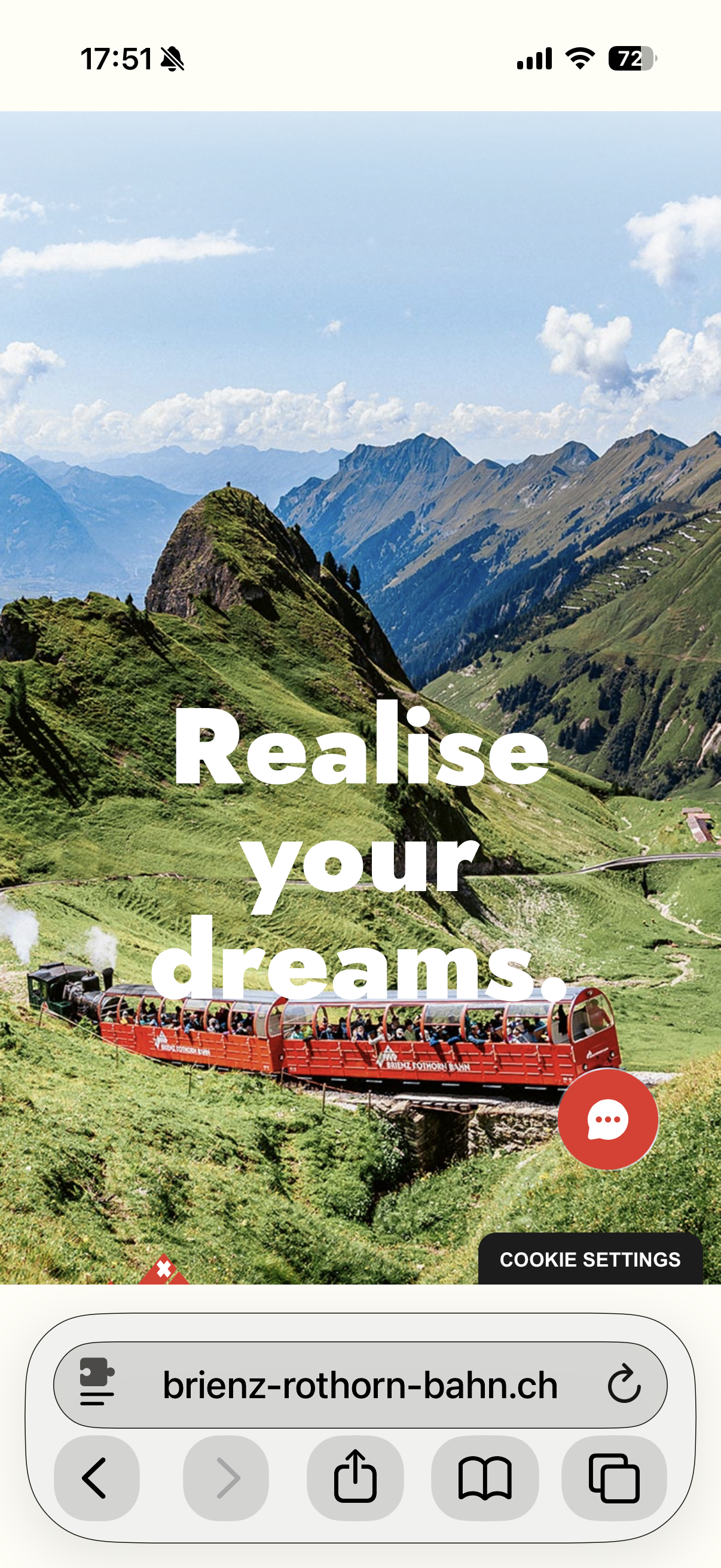
ロートホルン鉄道公式のトップページ https://brienz-rothorn-bahn.ch/
チケット購入作業を進めていくとログインを要求されるので、あらかじめ会員登録しておいた方がいいです。
もうひとつのアドバイスとしては購入にいつものクレジットカードを使おうとしている方は [Wise] というデビットカードを作った方が断然お得です。一般的なクレジットカードの外貨決済手数料は2.2%くらいですが、[Wise]カードだと0.6-0.7%です。現地利用でもマスターカードとして使えます。[Wise]カードについては自分で調べてください。
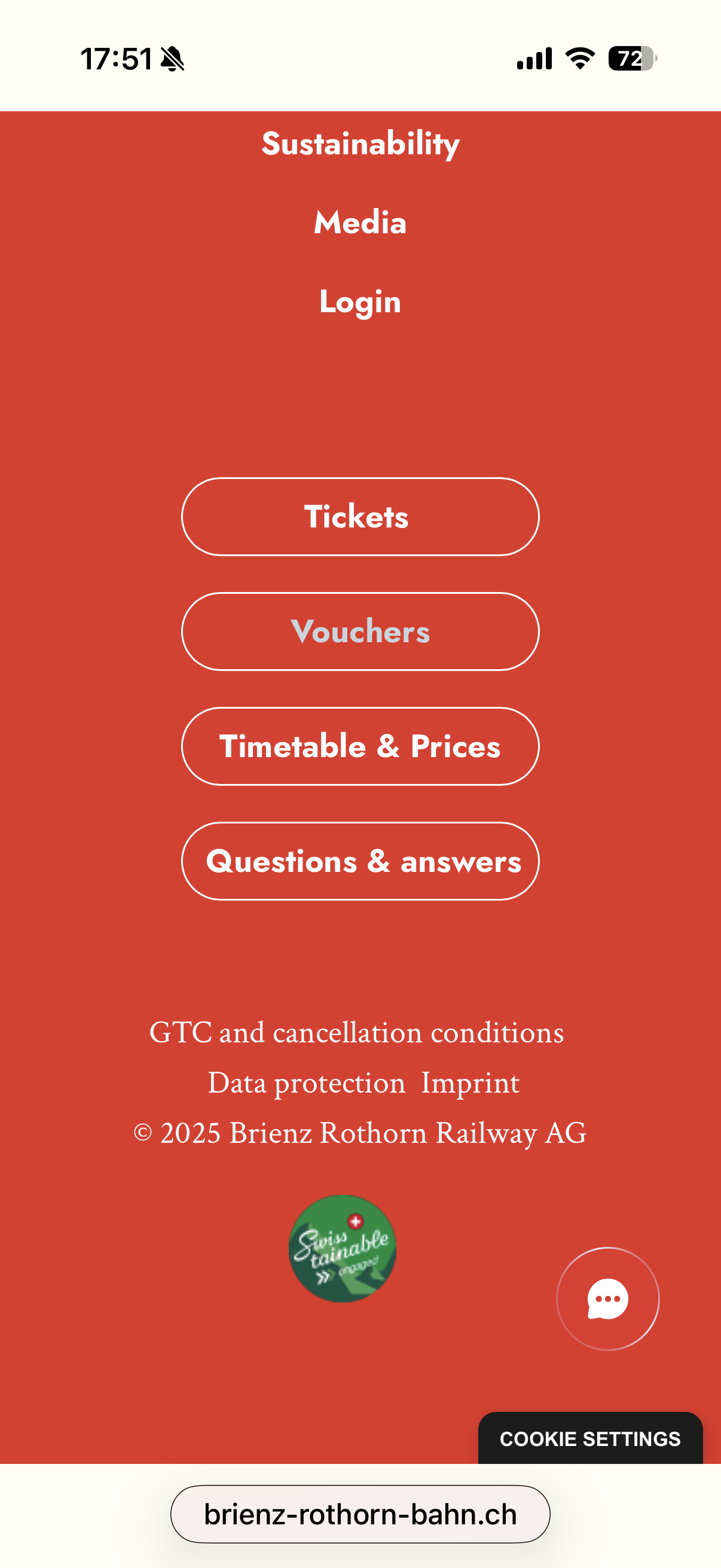
[Ticketshop] 又は [Tickets] というボタンを探して押します。PCだと上に表示、スマホだと下の方にあるかと思います。[Vouchers] という方にもチケットがありますが、これは日時指定のないプレゼント用なのでここは押さないように。
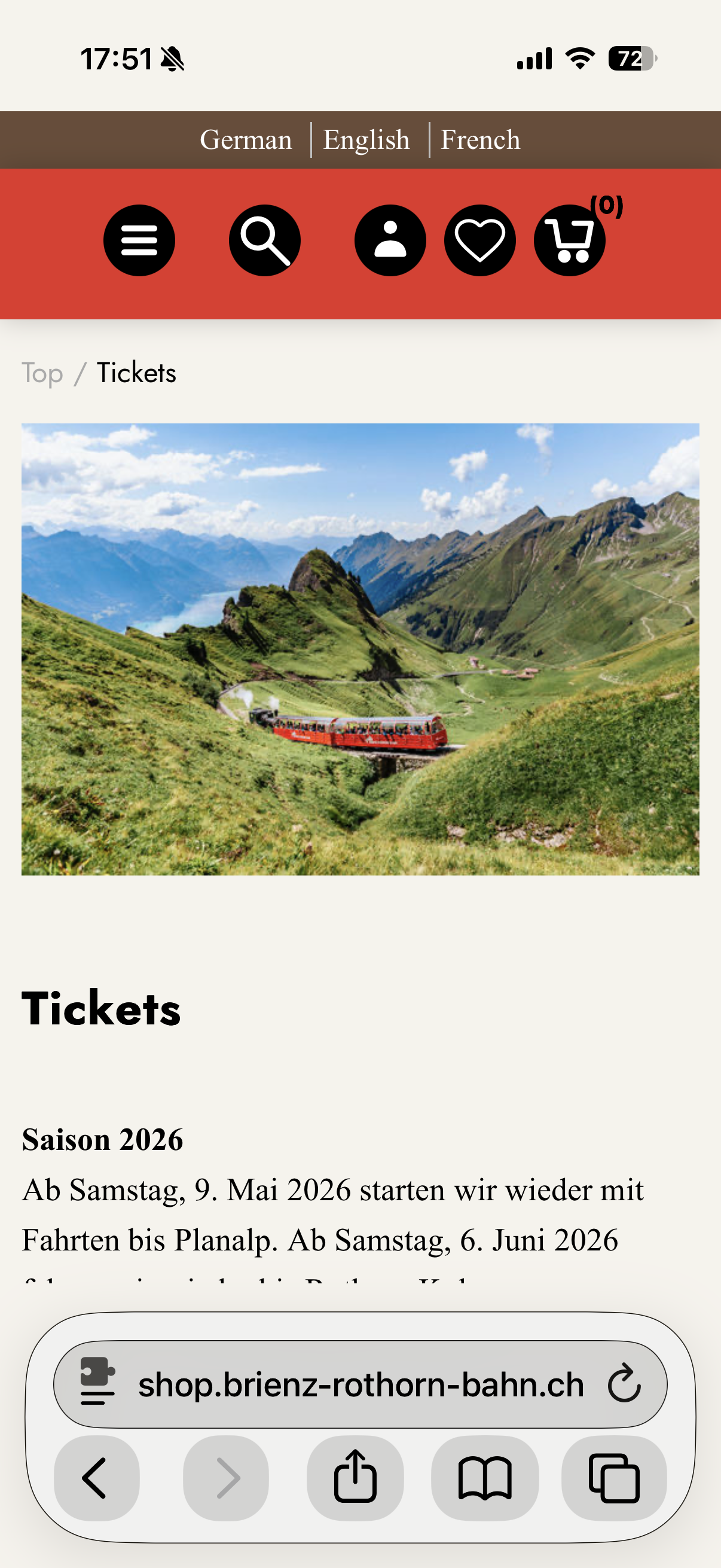
チケットのページに飛びました。ちなみに2026年は2月13日(金曜日)[2026/02/13] にページがオープンしました。それまではアクセスしても 404 Not Found となっていました。冬は営業してないからです。が、「いつくらいを予定しています」とか書けばいいのに。
私は2月の第一週にしびれをきらしてメールで「いつからですか?」と聞いてしまいました。「来週からだよ。始まったら教えるよ」と返信がありました。
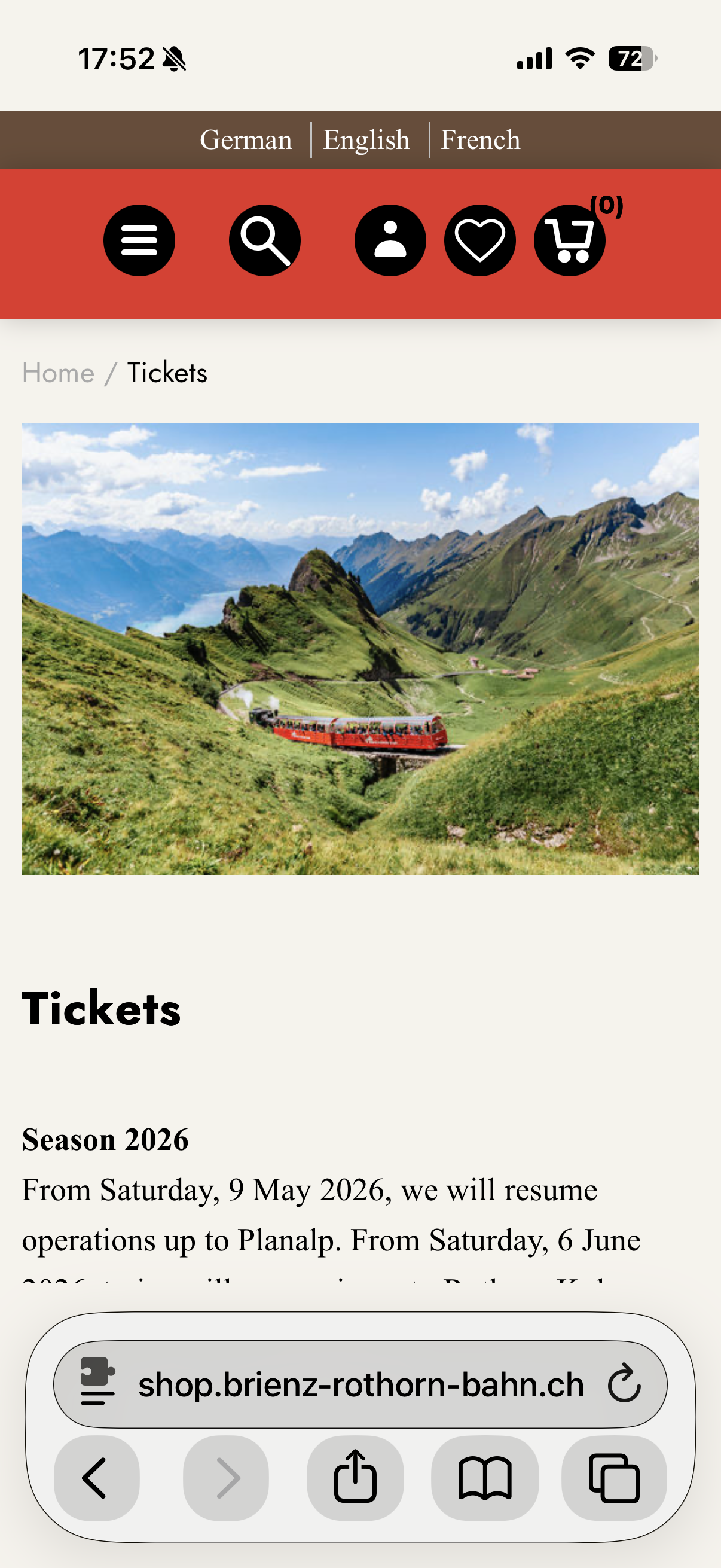
言語ですが、German がデフォルトなので English にしてみました。言語を切り替えると曜日の開始日が変わるので注意が必要です。(あとで日付指定のときにカレンダーから日付を指定します)ドイツ語、フランス語は月曜始まりです。英語は私たちになじみのある日曜始まりでした。
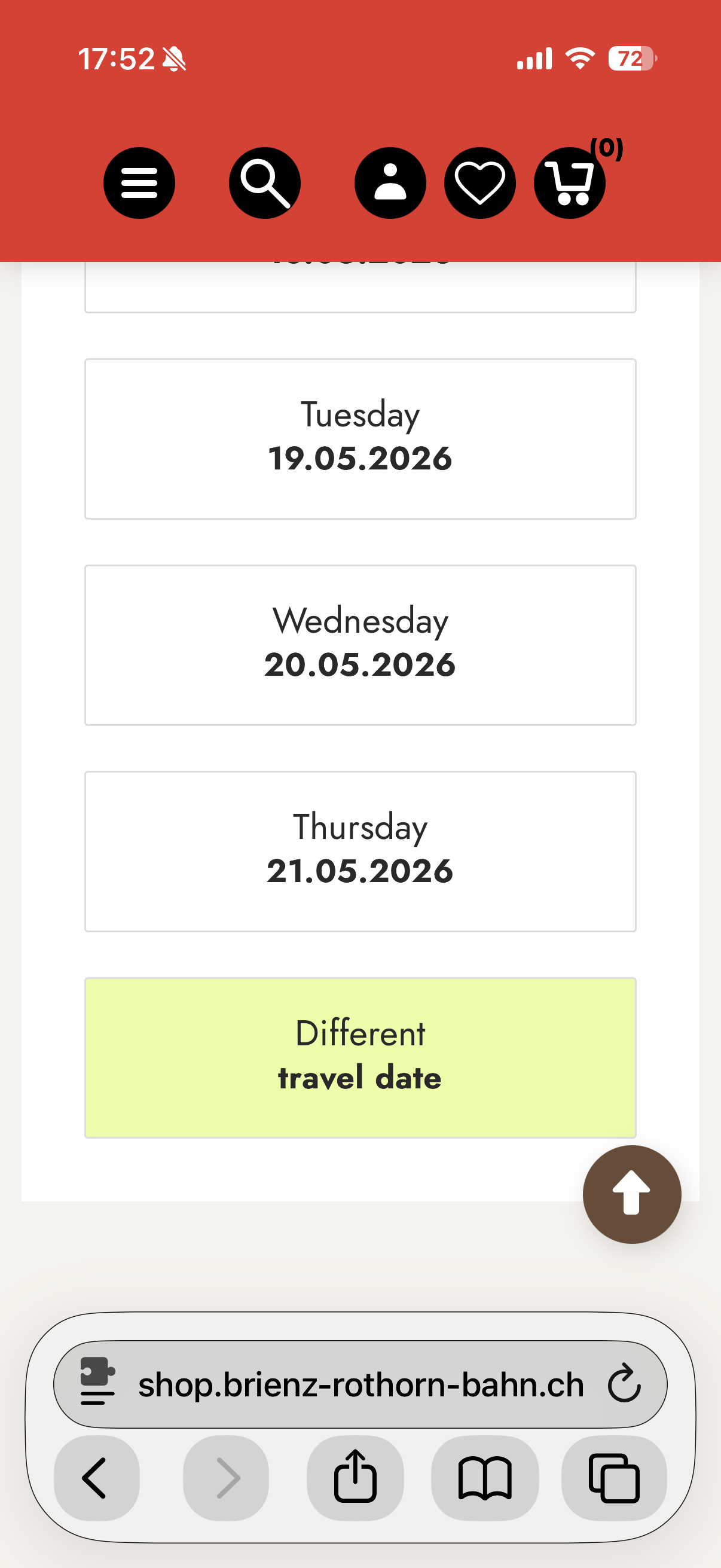
下にスクロールすると日付の選択になります。2026年は営業開始日が2026/5/9からなのでそこから表示されています。日.月.年 の順番なので 5.6.2026 など5月なのか6月なのか一瞬混乱してしまいます。日付が表示されていない場合は一番下の [Different travel date] (他の日程)を押します。
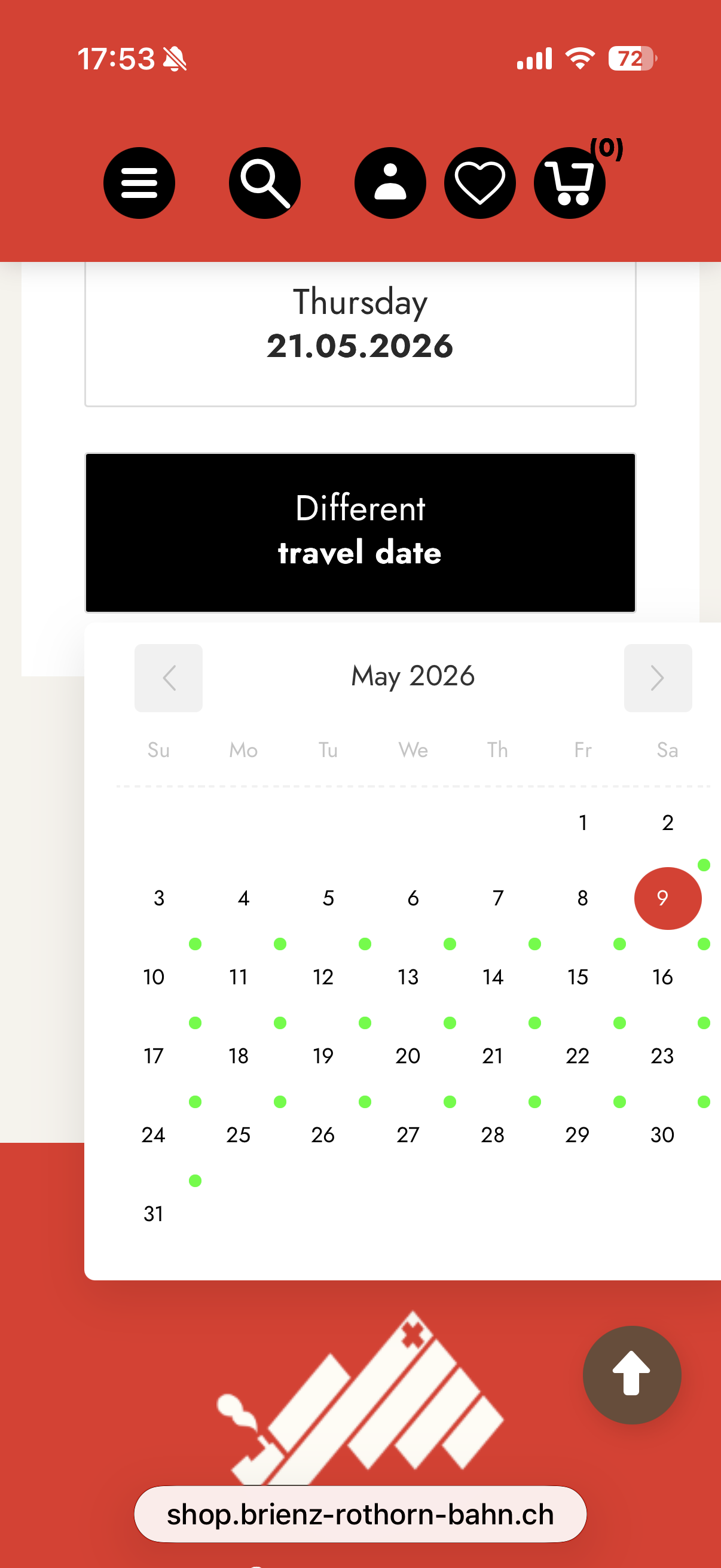
カレンダーがポップアップで表示されるので予定した日を選びます。言語の切り替えによって週の始まりが日曜日か月曜日になるので「日付」を意識して下さい。日付に緑の丸がありますが、想像ですが緑だと空き枠あり、満員だと赤くなる?のかな?今2月なので全て緑でした。
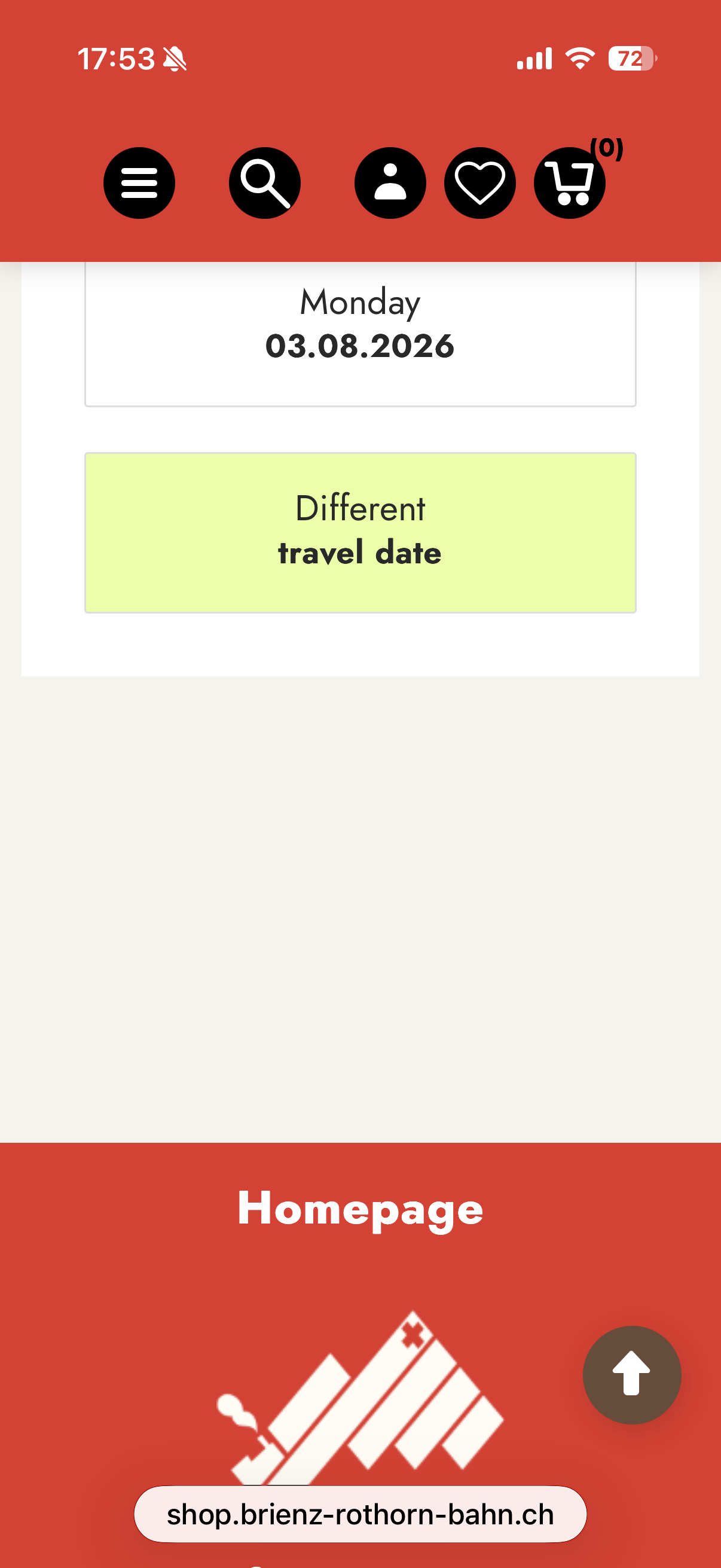
選び終わっても何故か画面が変化せずに、今押したボタンの位置が表示されたままですが、上に出ている選択肢は変化しているので上にスクロールします。
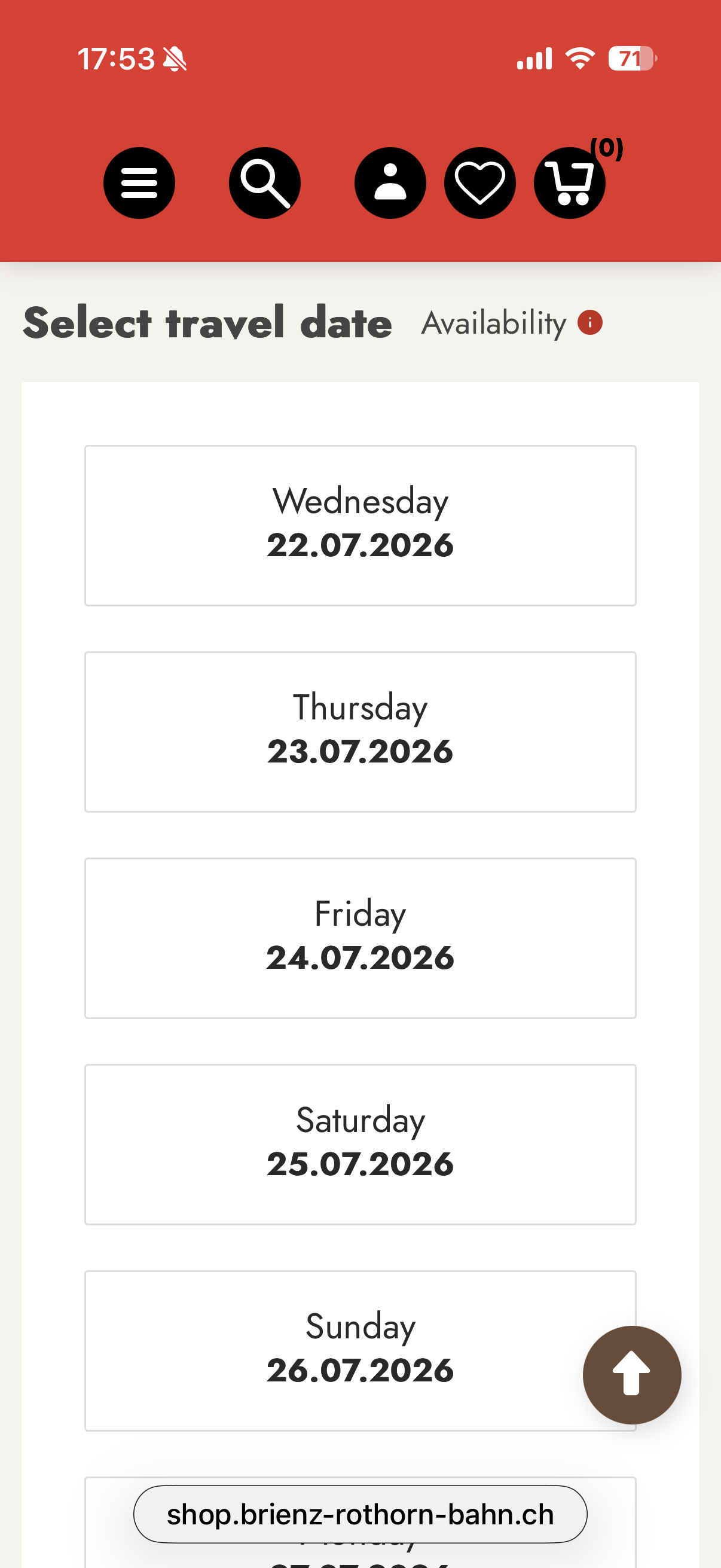
選んだ日が一番上に出ているのでそれを押します。
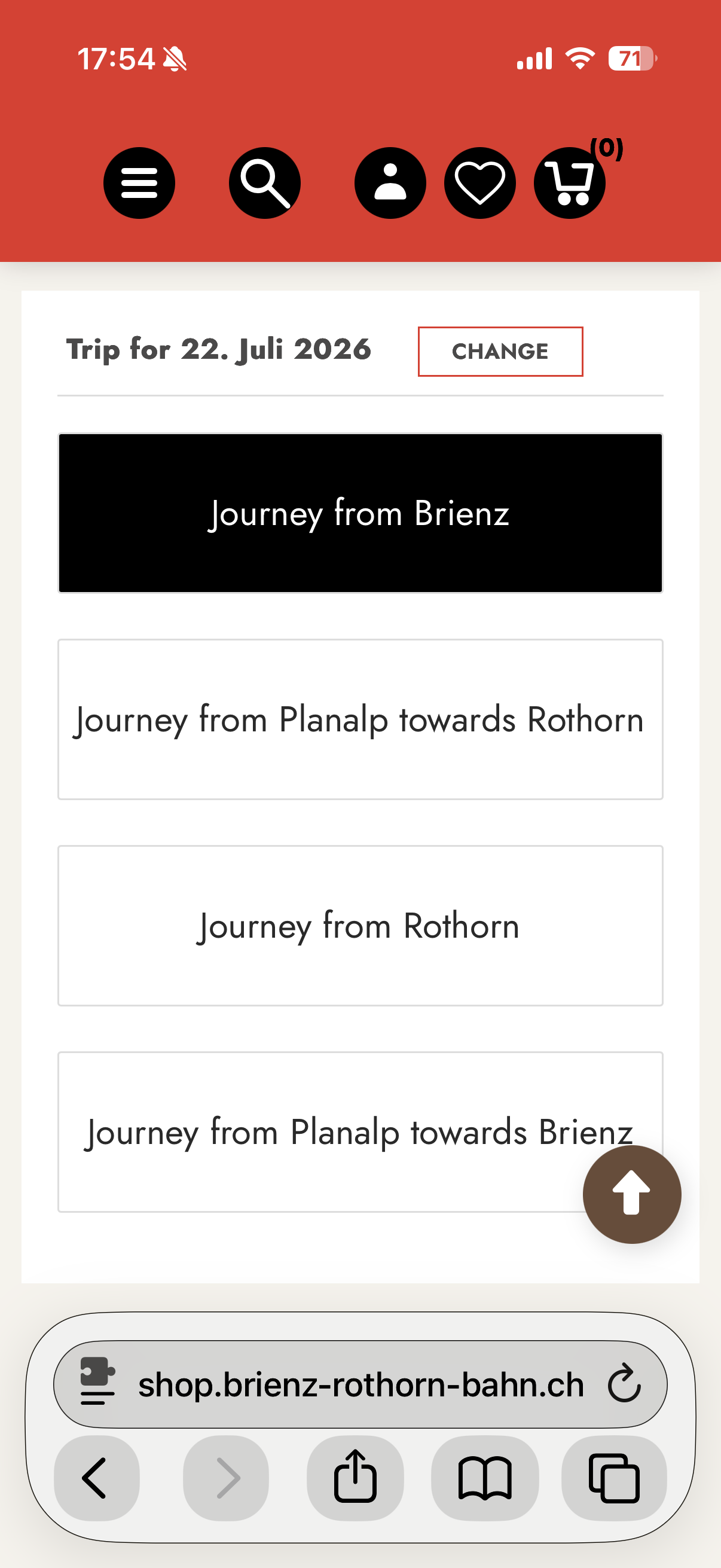
私が予約するのはブリエンツ発なので一番上の [Journey from Brienz] を押ました。
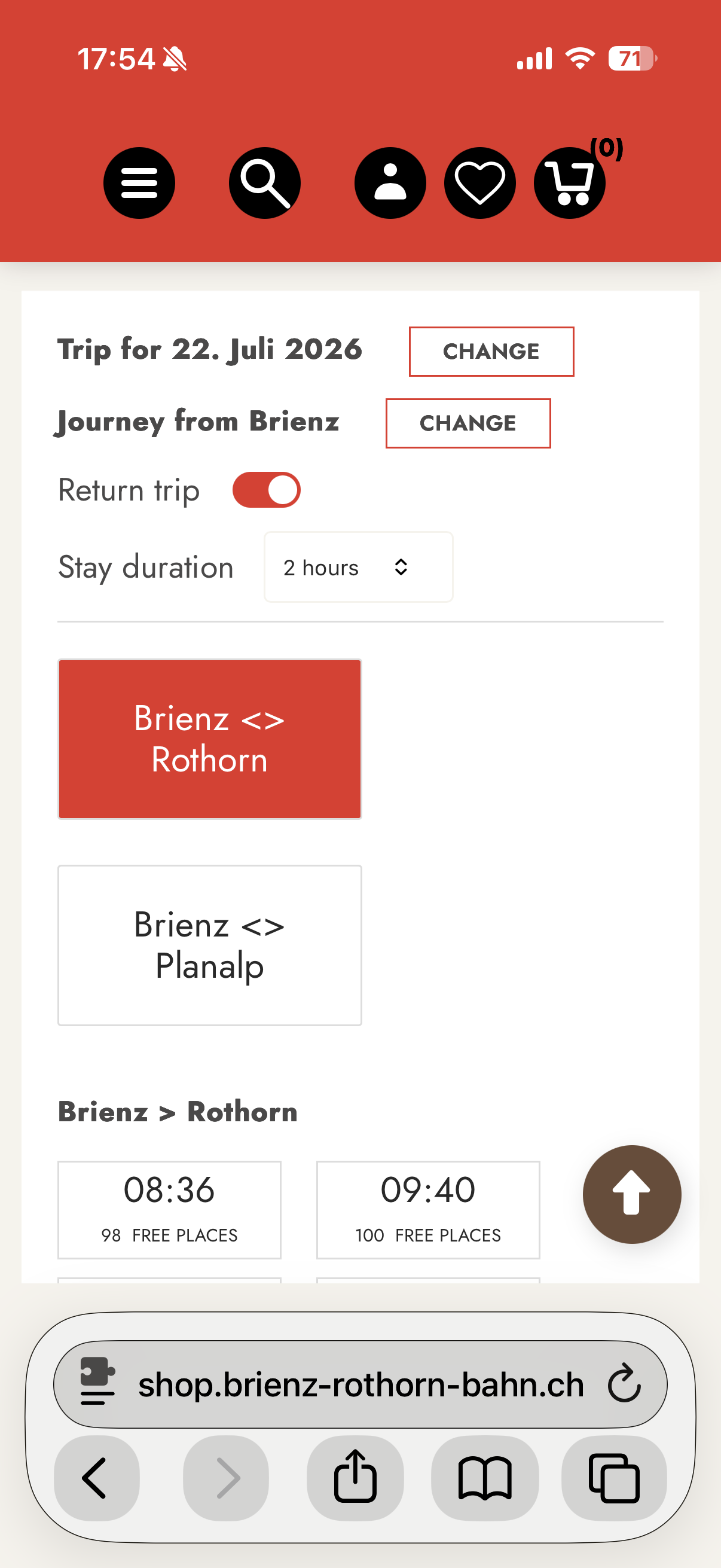
ロートホルンまで行くのそれが選ばれていることを確認。
ロートホルンが選べない場合は途中までしか運航がないからです。5月くらいだと頂上まで行かないようです。残雪のせい?
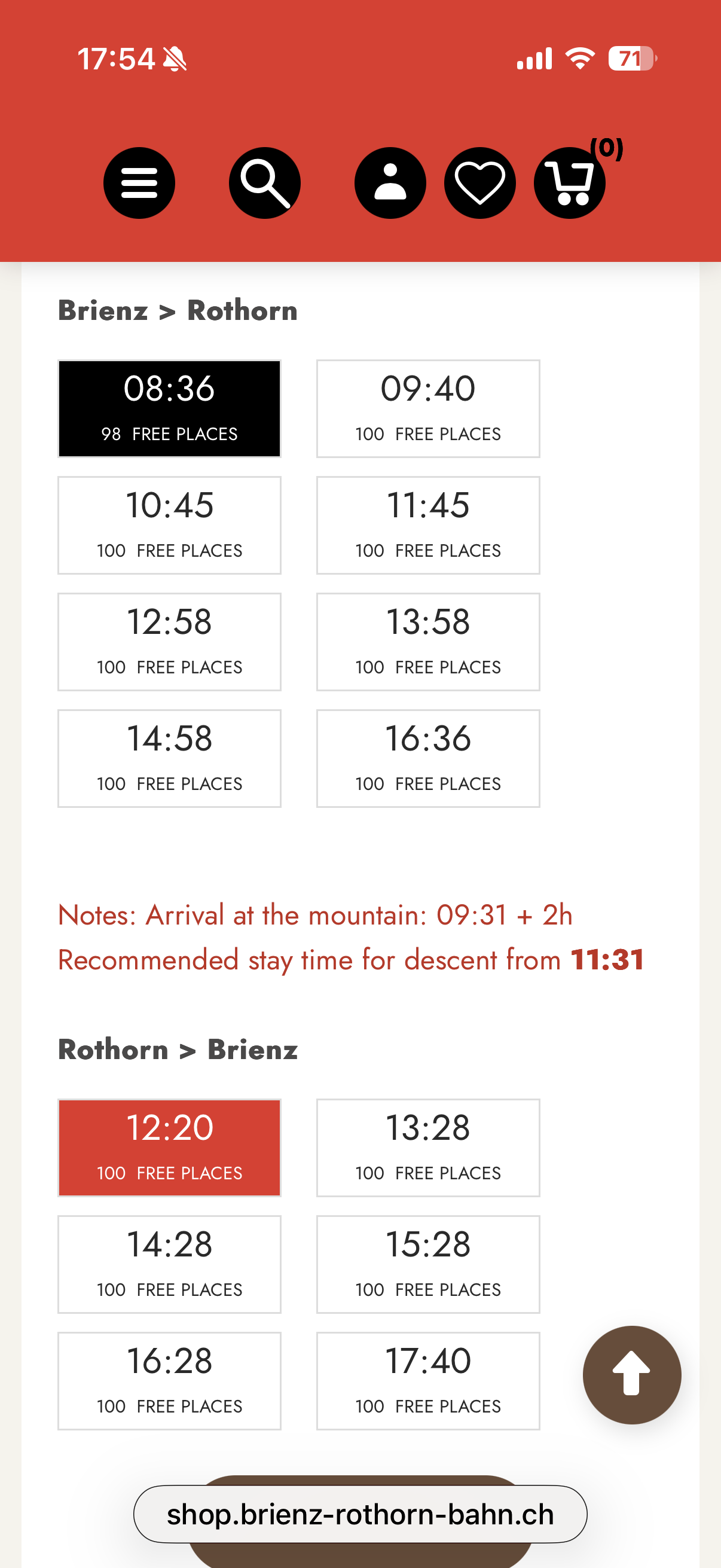
往復の時刻選択肢が出るので、行きと帰りの時刻を選びます。私たちは8:36の始発で行き、11:15で帰りたかったが、8:36を選ぶと何故か12:20からしか表示されません。次の画面で説明しますが滞在予定時間の初期値が [2 hours] だったからでした。これに気が付くまで 12:20 しか選べないんだと半ば諦めかけました。
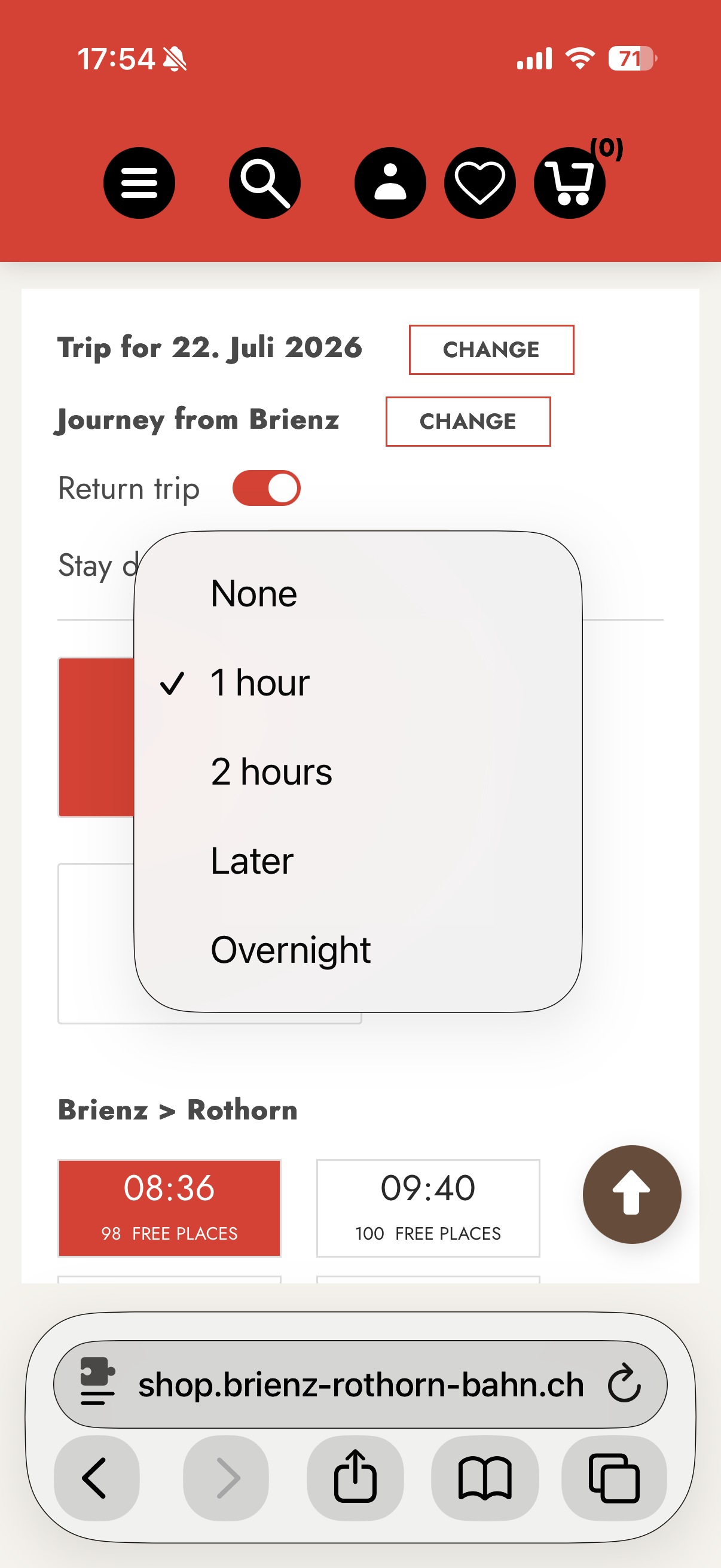
ページ上に [Stay duration] (山頂での滞在予定時間)というのがあるので [1 hour] などに変更。
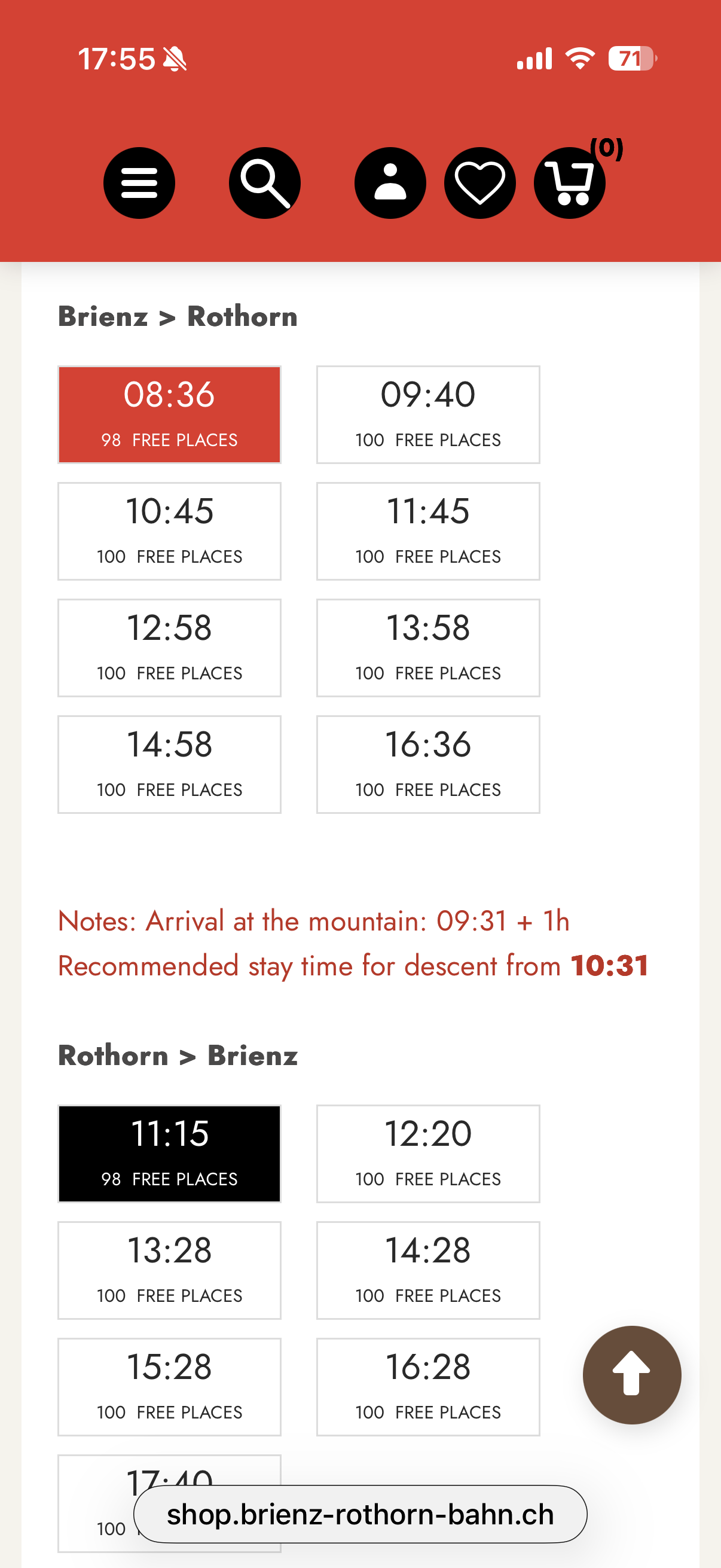
そしたら 11:15 が選べます。正しいものを指定したら[CHOOSE TICKETS] (チケットを選択)を押します。
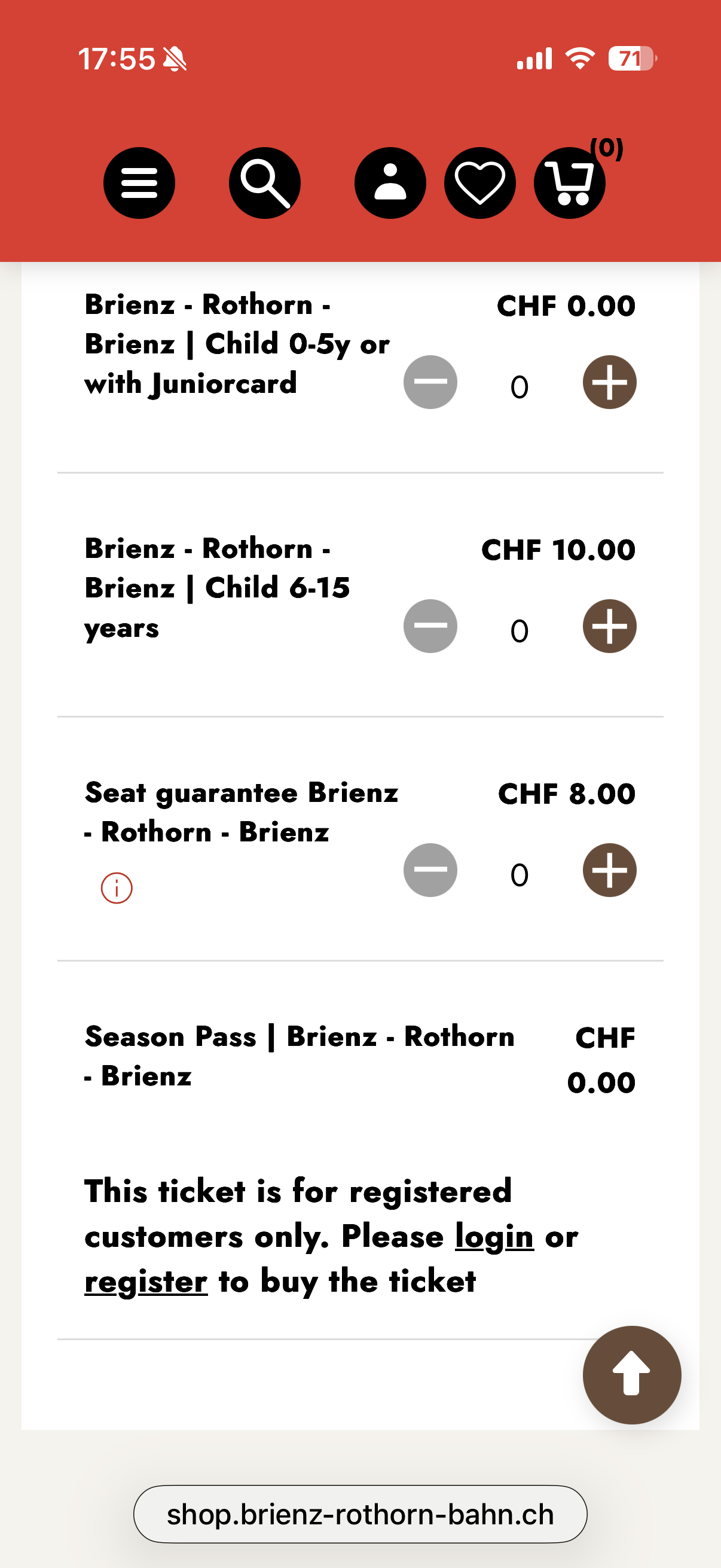
何故か子供のところにスクロールしているので、上にスクロールすると大人のチケットが出てきます。
最近の作りはスクロール出来るのか出来ないのか分かりにくいですね。
一番上が正規料金、二番目がスイストラベルパスか、ハーフフェアを持っている人用の半額チケットです。人数分指定します。
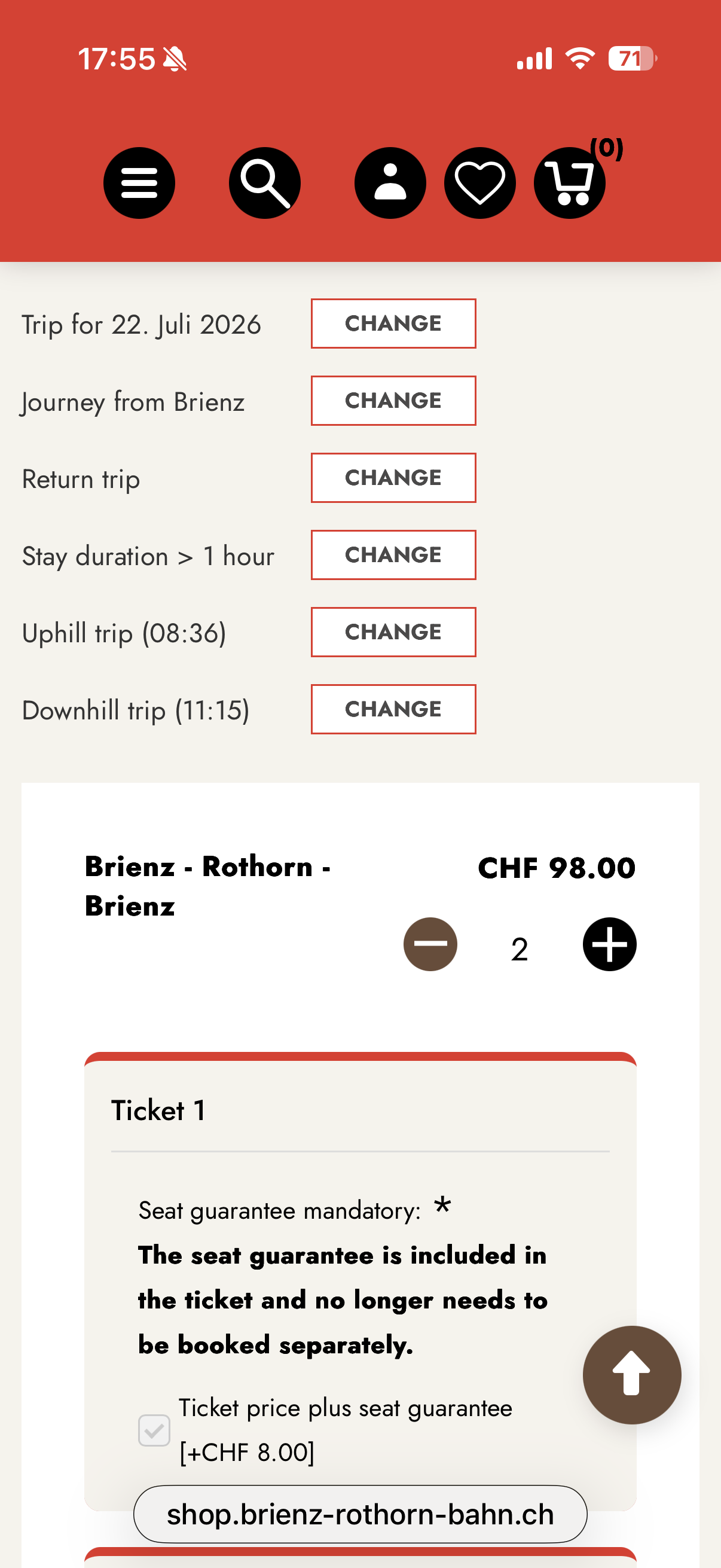
座席保証の8.00CHFは含まれているから別途買う必要はありません。と書いてあり8.00CHFのチェックボックスはグレーアウトしていて外せません。去年までは座席保証は別途購入だったという記事も見かけたので今年(2026年)からそうなったのかもしれません。
私は 98CHF に 8CHF が含まれているのだと思いましたが、実際の金額は 98 + 8 = 106 CHFです。
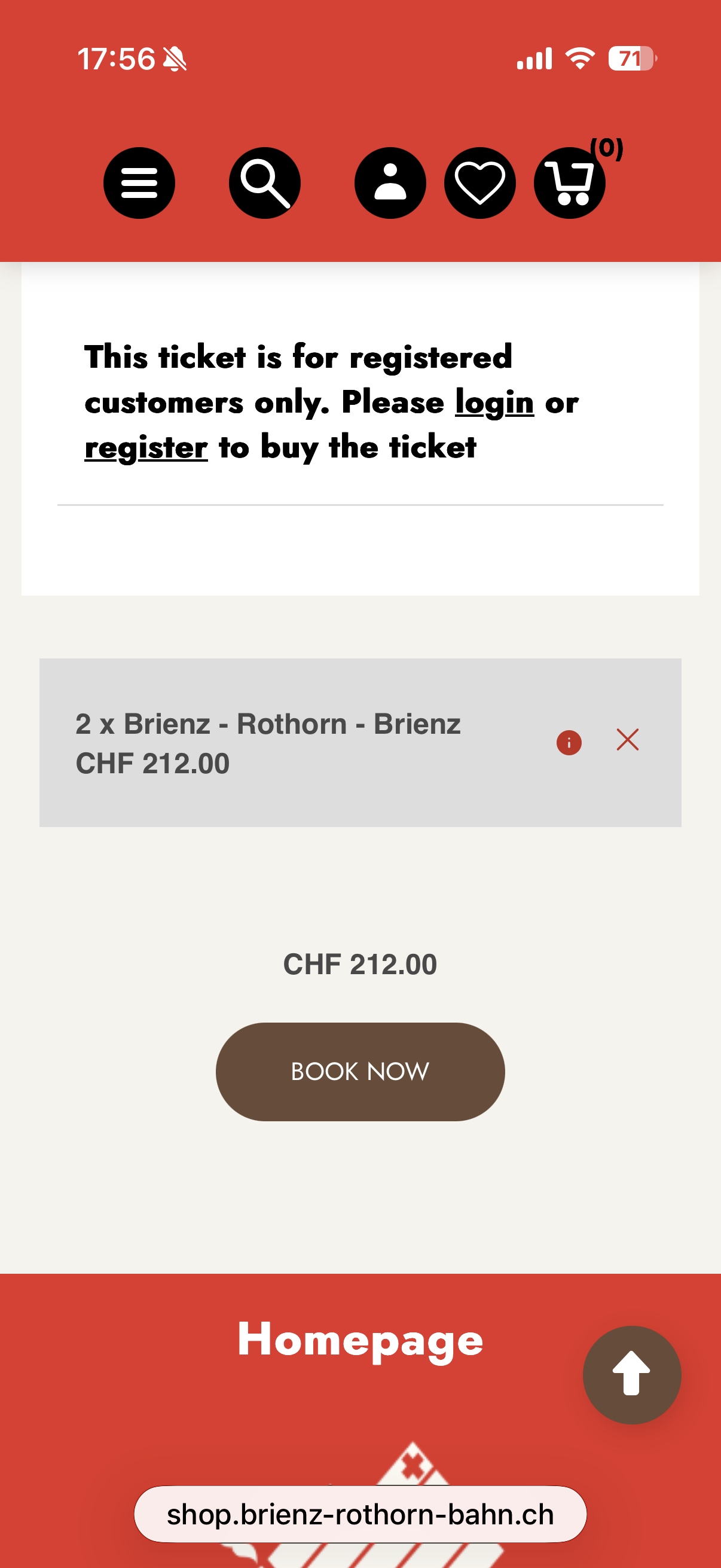
下にスクロールし、金額が合っているか確認し、[BOOK NOW](ただちにブッキング) を押します。「8.00CHFは含まれている」というのはチケットに強制的に抱き合わせているということで、★★金額には含まれていない★★ので(1枚の金額+8CHF)×人数分の金額になります。画像の例は二人分なので 212 CHF になっています。
余談ですが私は何故かバウチャーモード(日時指定が外れたやつ)で購入まで進めてしまったのでメールでキャンセルしてもらいました。。。
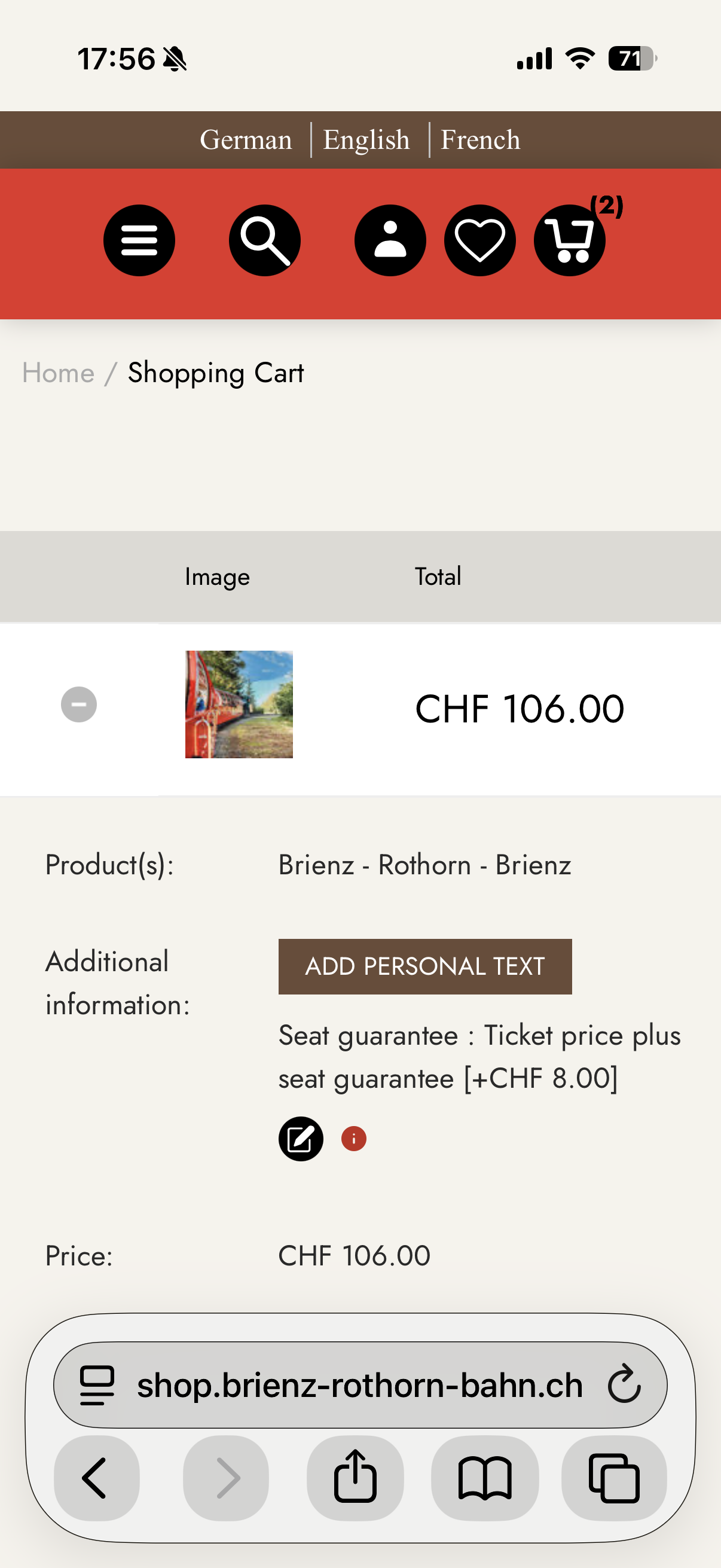
[ADD PERSONAL TEXT]でメモ的なものを入力できます。が、画面が遷移して戻り方がよく分からないので何もしないのがおすすめです。編集マークっぽいのは押さないでいいです。画面下にスクロールさせます。
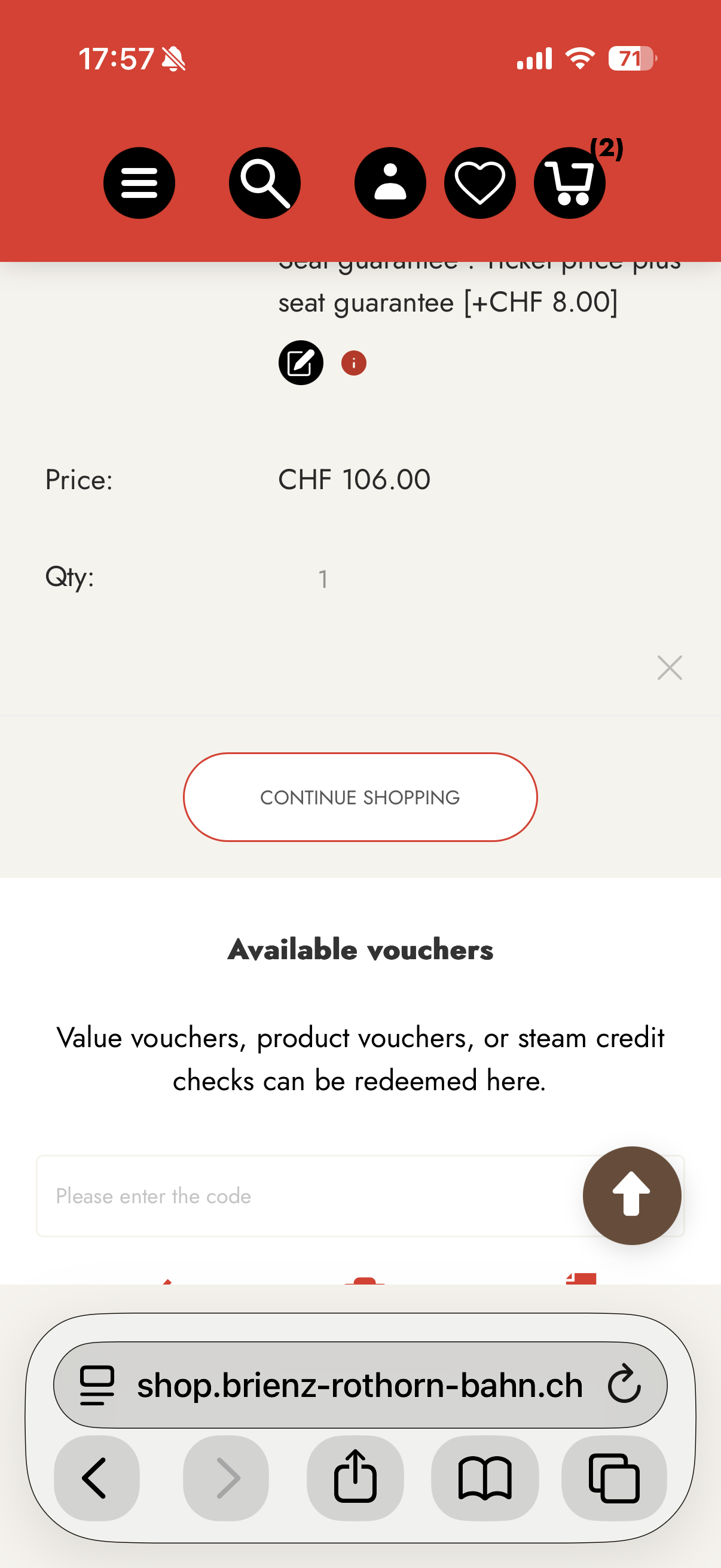
途中に [CONTINUE SHOPPING] とありますが、ここを押さないで下さい。そのまま下までスクロールさせます。
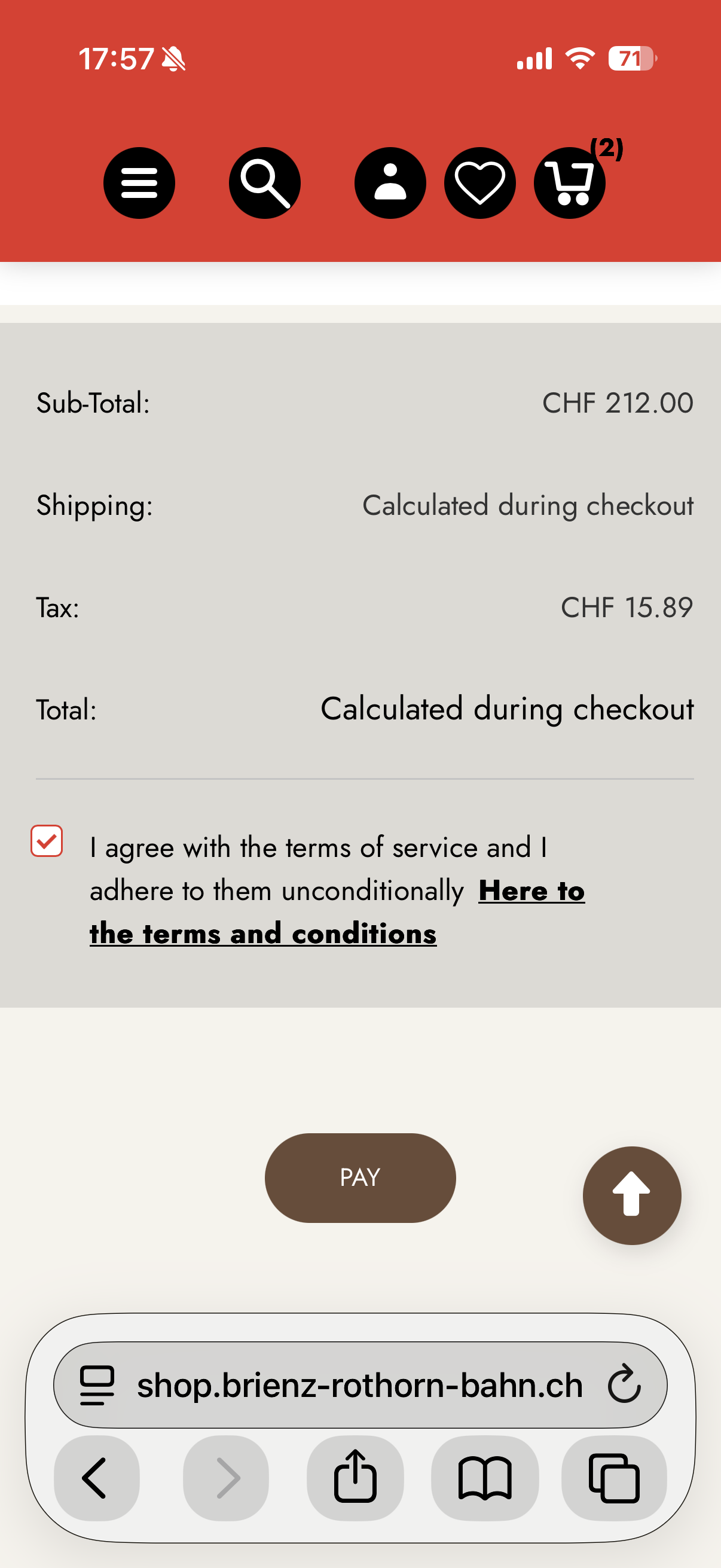
[I agree with ....] (同意・・)にチェックを入れて [PAY] (支払)を押します。
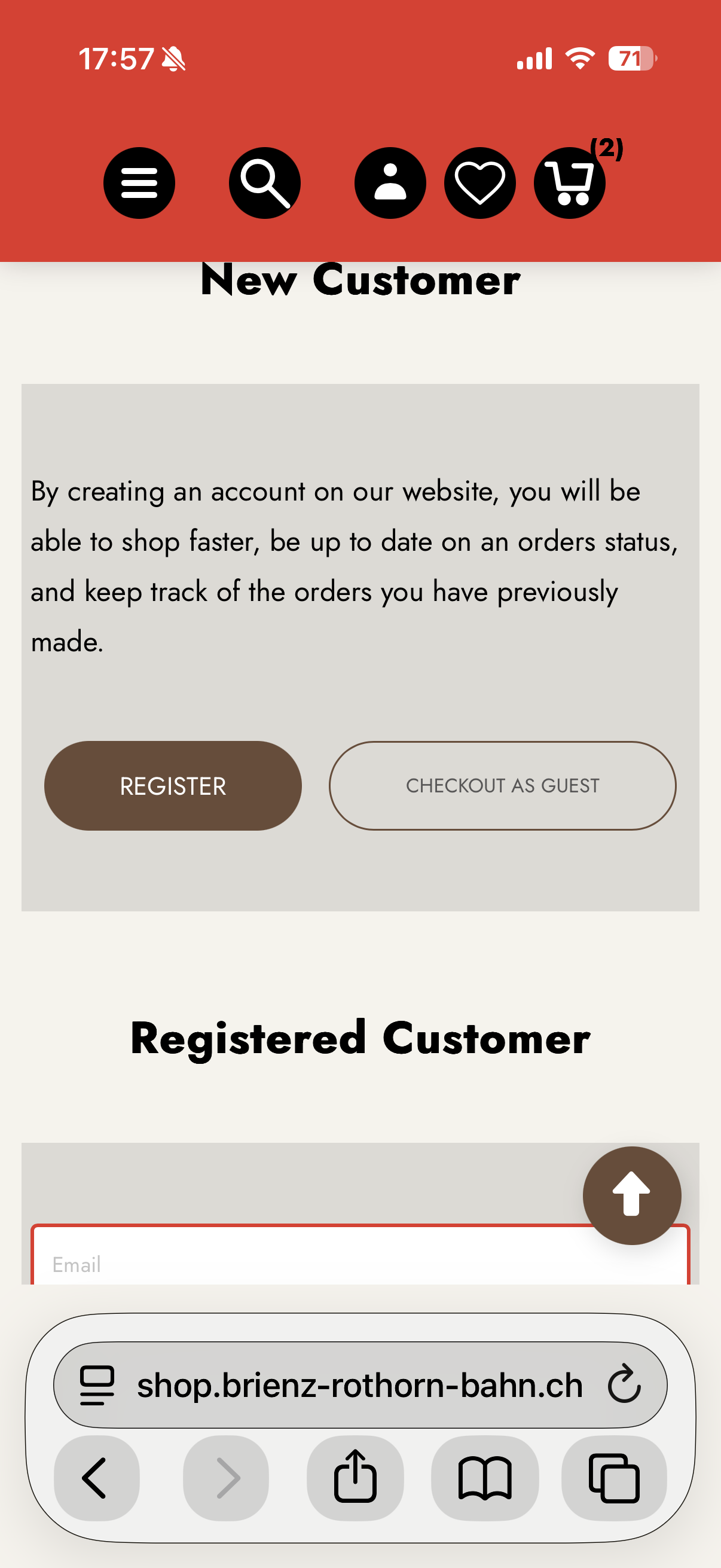
ここで会員の新規登録かログインを要求されます。あらかじめ作っておいたアカウントで [Registered Customer] (会員)の方からログインします。
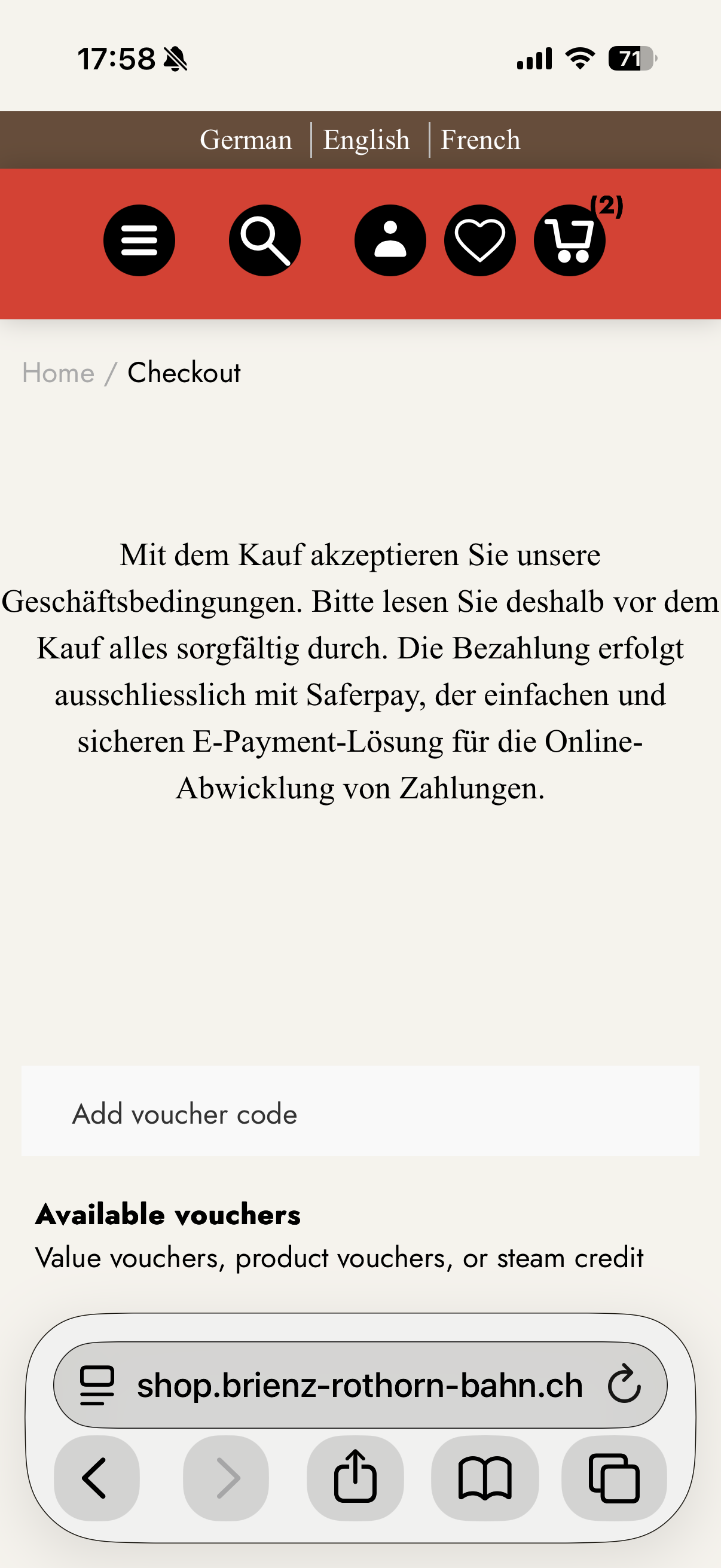
クーポン?的なコードを入れるのかな?無いので無視して画面下にスクロールさせます。
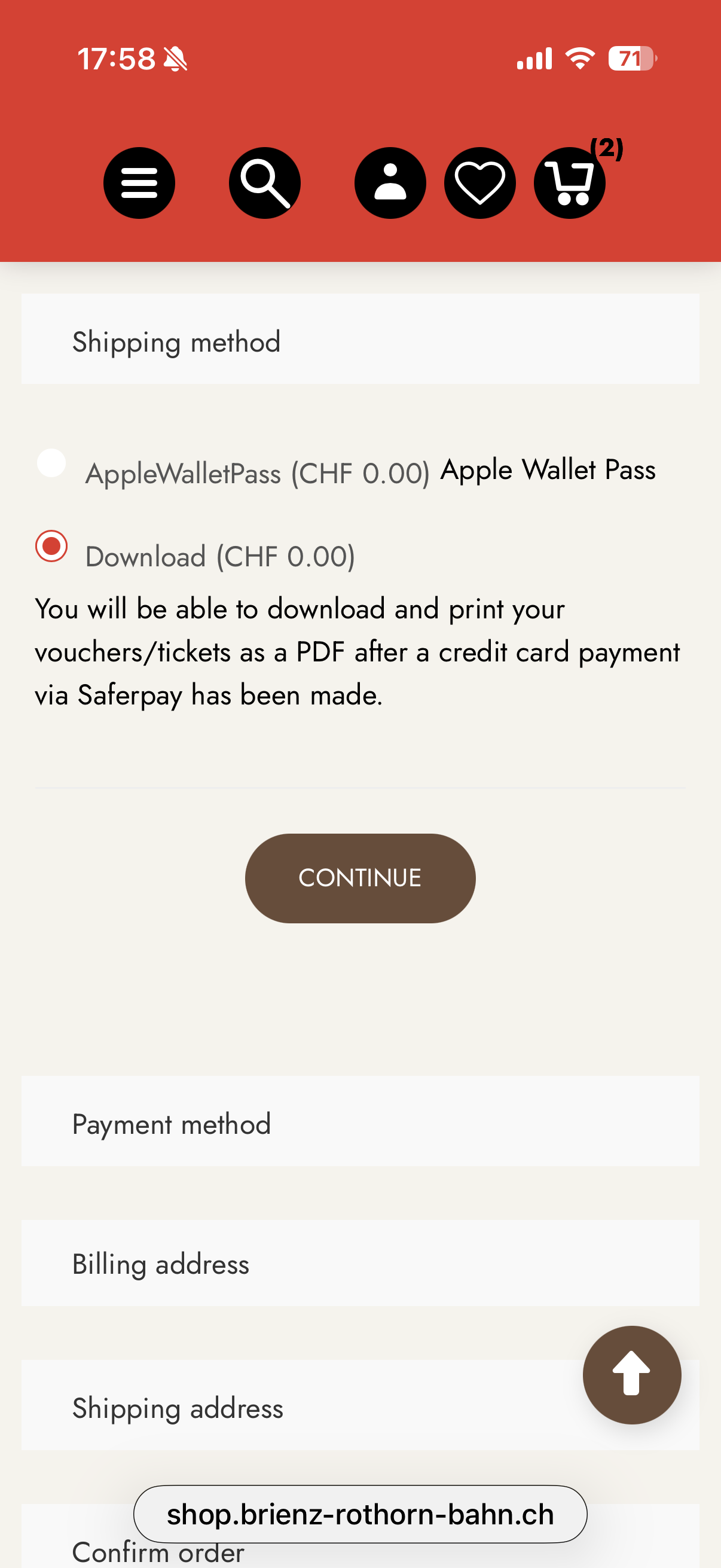
乗車券を Apple Walletにするのか PDF をダウンロードするのか選べます。私たちはiPhoneユーザーですがアナログ派なのでPDFを印刷したかったので下の [Download] (PDFファイルを入手)を選択しました。どっちを選んでも費用はかかりません。(買ったあとに判明しましたがPDFを表示するページで後付けでApple Walletにも追加出来るようでした)[CONTINUE] (続行)します。
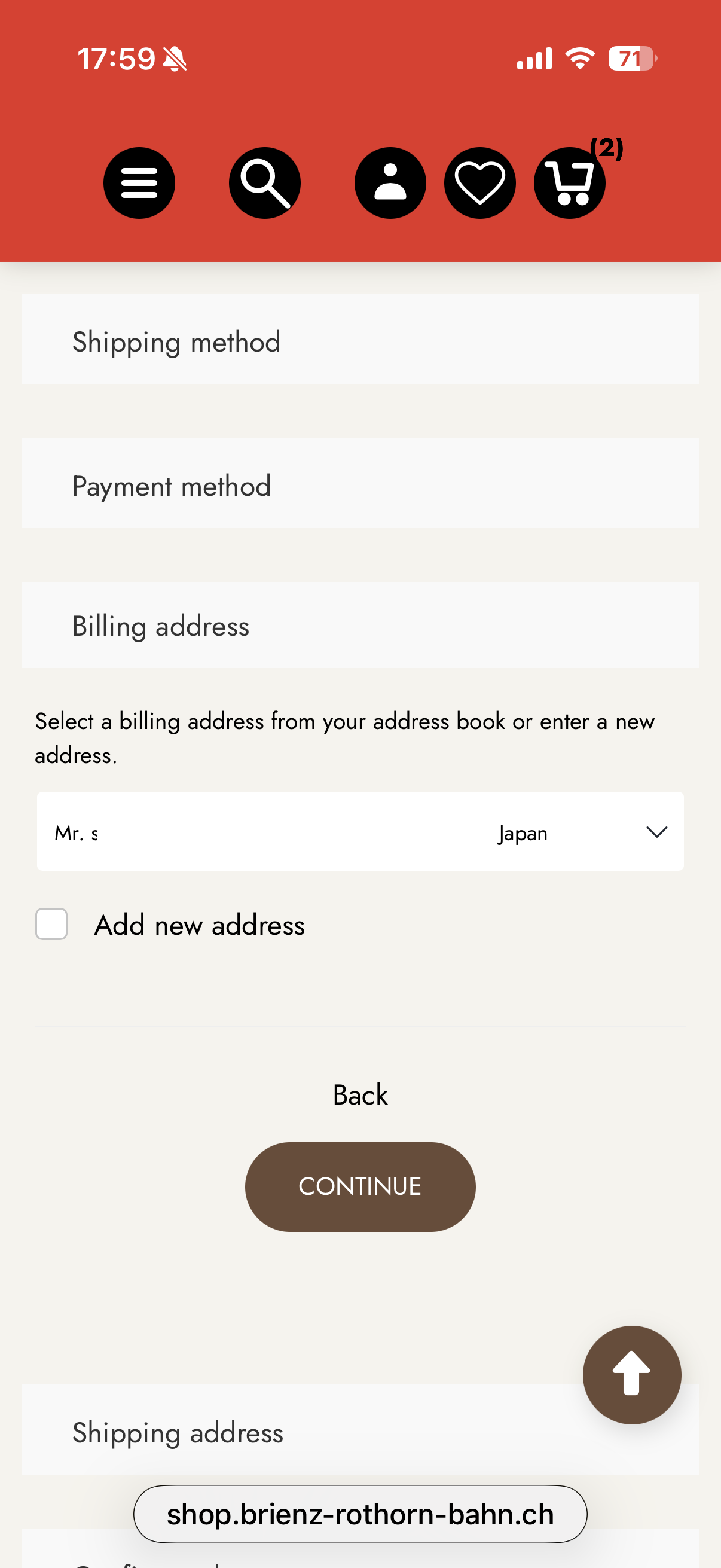
会員登録した時の名前と住所が表示されている筈なので [CONTINUE] (続行)します。郵送される訳ではないので私は雑な住所を入れてしまいました。
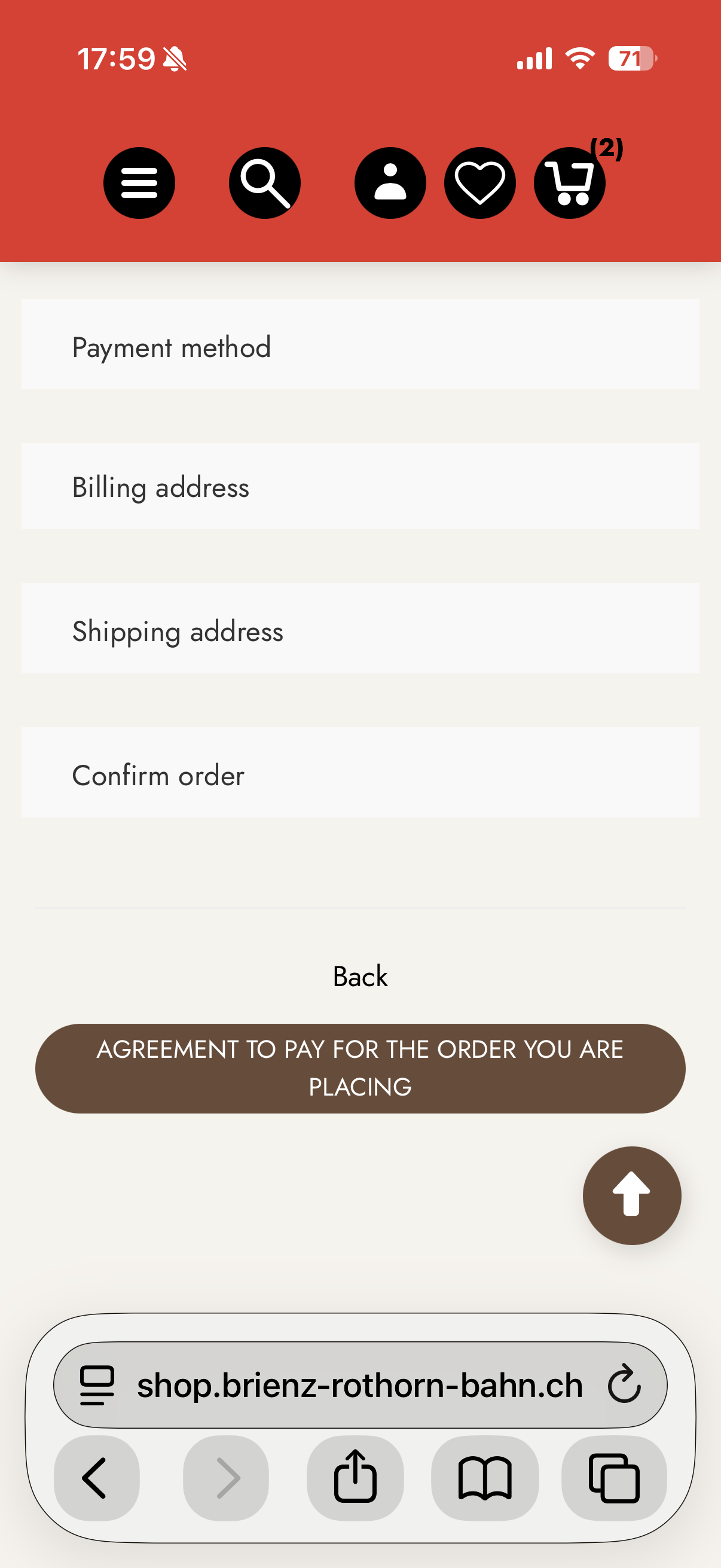
支払いに同意するか聞かれているので [AGREEMENT TO PAY...] (支払いに同意)を押します。
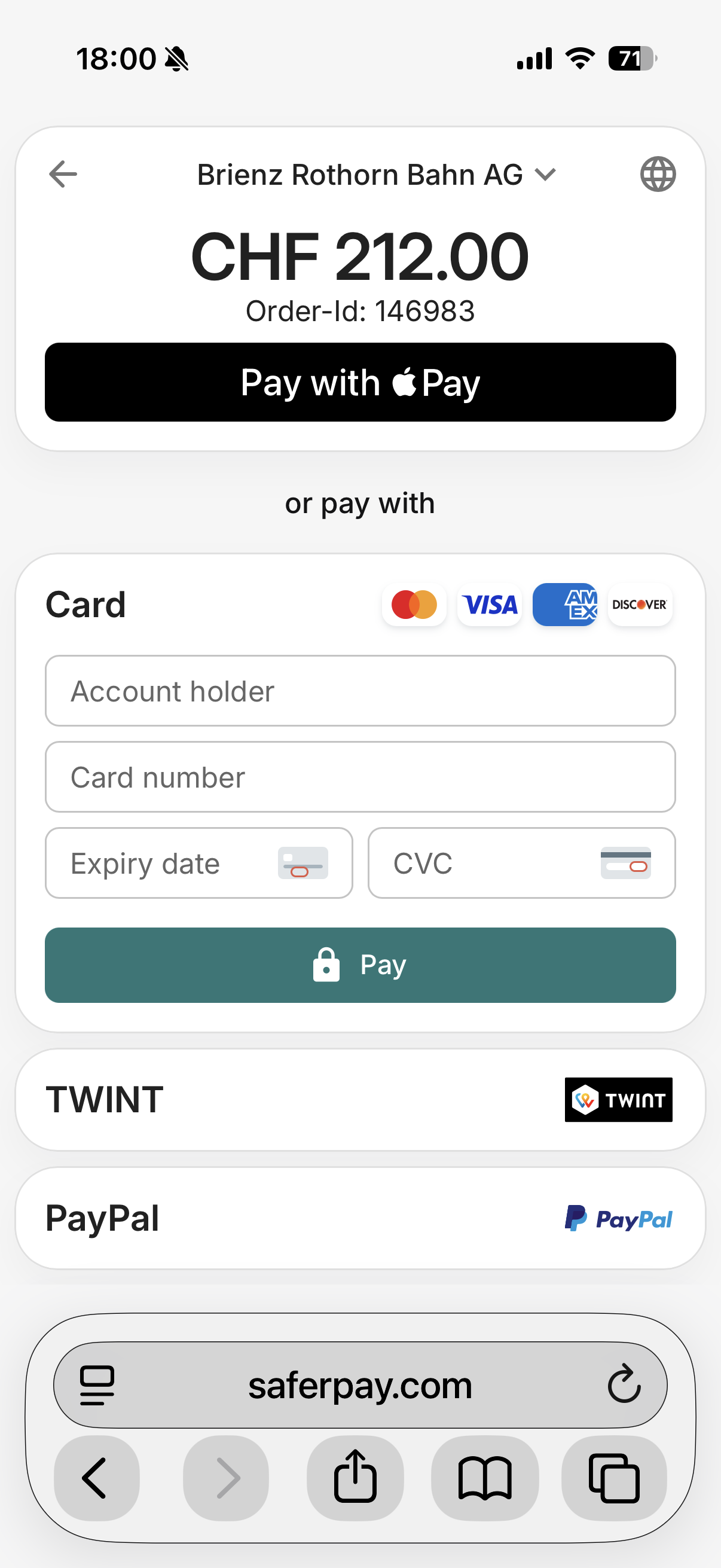
カード払いの画面になりました。これで好きな決済方法を入力し、 決済(Pay) すれば終了です。クレジットカードの入力欄は[カード名義人],[番号],[有効期限],[3桁か4桁のセキュリティーコード]の順です。
メールでも購入履歴が来ますし、ログインすればWeb上でも確認が出来ました。
お疲れ様。
これを作った人の主活動ページを見てみる